 MATLOOK
开始使用
认识操作界面
通过顶部执行端、功能导航、项目列表和输入区定位常用操作。
任务结果自动核对#
输入框上方不再显示“待处理操作”面板。提交计划成功后正常等待批准;系统在打开历史会话和回合结束时核验能够确认的结果,在原批准范围内继续符合条件的任务。原始工具记录仍保留。用户主动停止后不会自动继续;无法确认的外部操作仍防止重复执行。
先看顶部,再开始工作#
顶部先选择执行端,再选择工作区。执行端决定使用哪台电脑的资源;工作区决定进入哪组项目、会话和配置。切换前后都核对名称。
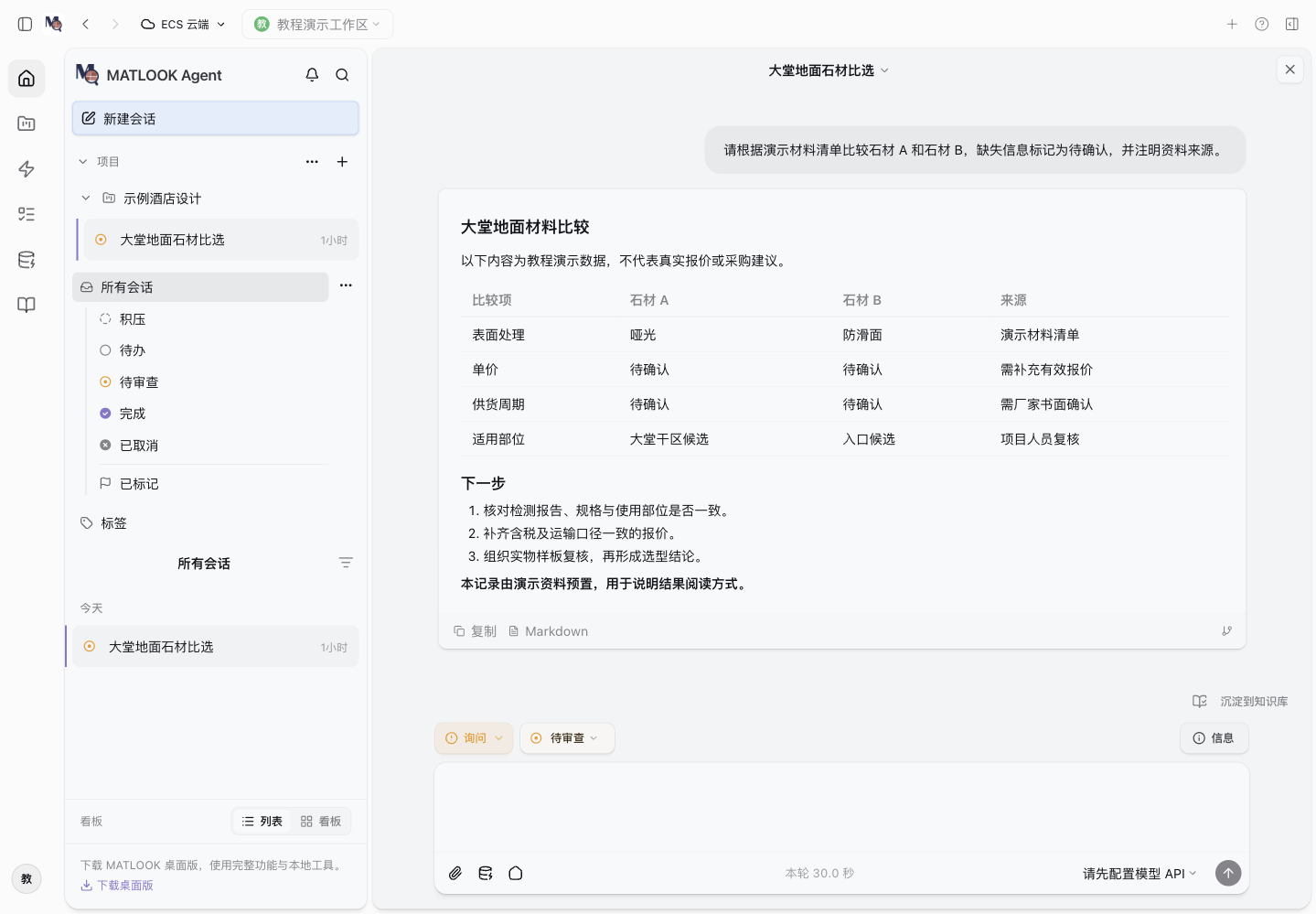 历史演示截图,非 rc.72 介质验收截图。窗口宽度和客户端版本会影响入口排列。
三个主要区域#
| 区域 | 常用入口 | 用来做什么 |
|---|---|---|
| 左侧功能栏 | 首页、项目、技能、自动化、数据源、知识库 | 切换工作主题 |
| 项目与会话导航 | 新建会话、项目、搜索、所有会话、列表/看板 | 找到具体工作 |
| 对话与结果 | 历史内容、过程、附件、模型、发送/停止 | 提交任务和审阅结果 |
输入之前检查什么?#
确认会话属于正确项目;附件已添加;数据源已选中;工作目录位于实际执行端;模型和权限适合本次任务。已有会话不一定使用你刚修改的新会话默认模型。
阅读较长的结果#
标题和表格帮助你定位结论;展开工具过程核对操作;向上查看历史后,点击“回到最新对话”或对应的返回最新入口。遇到错误先读具体信息,再决定是否重试。
找不到按钮#
项目三点菜单和新建会话图标可能在鼠标悬停或键盘聚焦时出现。窄窗口可以收起导航扩大阅读区域。网页或远程视图会隐藏不适用的桌面功能。
遇到问题时打开教程#
左下角“使用教程”打开在线指南;右上角问号菜单提供在线教程与离线帮助。模型、知识库和权限页面的教程链接直达对应章节。在线页面无需登录,阅读时保留当前任务。旧版安装包的入口可能不同。
本教程依据 MATLOOK Agent 现有功能、随附帮助和发布记录编写。各端功能与实际按钮以安装版本及账号权限为准。 版本与编写说明 ↗